چگونه کارخانه لیوان کاغذی کارون به پیشرو در چاپ عمده لیوان کاغذی تبدیل شد
کاهش حجم اشغالشدهی درایو C با حذف آپدیتهای قدیمی
کاهش حجم اشغالشدهی درایو C با حذف آپدیتهای قدیمی
vahidlp مینویسد:
هنگامی که ویندوز آپدیت میشود، آپدیتهای قبلی مشابه با آن حذف نمیشوند بلکه در پوشهای به نام WinSxS، از زیرمجموعهی پوشهی Windows ذخیره میگردند. این امر برای درایورهای مختلف نیز اتفاق میافتد و در صورت نصب نسخهی جدید یک درایور، نسخه قبلی به پوشهی ذکر شده منتقل میگردد. این فایلهای قدیمی، حجم قابل توجهی از درایوی که ویندوز در آن نصب است را اشغال میکنند. اگر شما نیز مانند بسیاری از کاربران با مشکل کمبود فضای هارددیسک مواجه هستید حذف این فایلها کمک شایانی به شما خواهد کرد. در این ترفند نحوهی حذف این بهروزرسانیهای قدیمی را برای شما بازگو مینماییم. این ترفند بر روی ویندوزهای 7، 8 و 8.1 قابل انجام است.
حذف فایلهای آپدیت در ویندوز 8 و 8.1:
Computer را باز کنید (ترفندستان) و بر روی درایو C راستکلیک کنید.
گزینهی Properties را انتخاب کنید.
در سربرگ General بر روی Disk Cleanup کلیک کنید.
گزینهی Clean up system files را برگزینید.
اکنون در قسمت Files to delete به دنبال Windows Update Cleanup بگردید و تیک آن را بزنید.
اکنون OK را بزنید تا عملیات پاکسازی فایلها انجام گیرد.
در انتها لازم است یک بار ویندوز را ریاستارت کنید تا پاکسازی تکمیلی صورت گیرد.
حذف فایلهای آپدیت در ویندوز 7:
این قابلیت به طور پیشفرض در ویندوز 7 قرار ندارد و مایکروسافت اخیراً با عرضهی یک بهروزرسانی، آن را برای این ویندوز فراهم کرده است.
برای دانلود این آپدیت برای نسخهی 32 بیتی ویندوز 7 از لینک زیر:
http://download.microsoft.com/download/8/E/1/8E19C5F1-6331-4982-87C2-B714DF8A083A/Windows6.1-KB2852386-x86.msu
و برای نسخهی 64 بیتی از لینک زیر استفاده کنید:
http://download.microsoft.com/download/E/9/6/E96EA9AF-BF03-4762-95FA-B4F6950075F6/Windows6.1-KB2852386-x64.msu
پس از راهاندازی مجدد ویندوز، مانند دستورات ذکر شدهی فوق، به Computer رفته و پس از راستکلیک بر روی درایو C گزینهی Properties را انتخاب کنید.
در سربرگ General بر روی Disk Cleanup کلیک کنید.
حال در قسمت Files to delete تیک گزینهی Windows Update Cleanup بزنید.
بر روی OK کلیک کنید تا فایلها حذف شوند.
 آموزش چگونگی ستاره دار کردن (افکت دار کردن) عناوین کاربری در انجمن های رزبلاگ با 6 افکت زیبا
 ترفند ویندوز (2)
 باز کردن هم زمان دو منو راست کلیک

 پکیج کسب درآمد فقط با یک نرم افزار
 اطلاعیه مهم بانک ملی ایران درباره اختلال موقت خدمات الکترونیک در روز جمعه
 دانلود آهنگ زیبای نرو مهدی احمدوند + متن آهنگ
 دامنه های فروشی
 قرص های ژلوفن و استامینوفن چه عوارض ها و تفاوت هایی دارند؟
 دانلود آهنگ به همه بگو - مسیح و آرش AP + متن
 جدول کامل لیگ برتر فوتبال ایران در هفته ی بیست و سوم
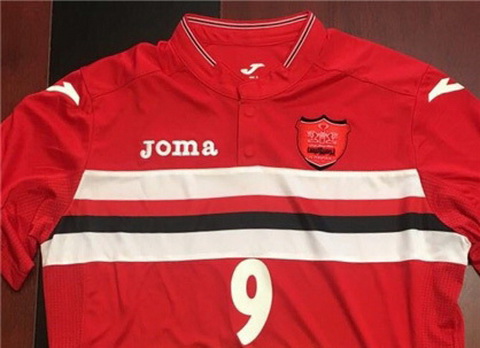 چرا لباس آسیایی پرسپولیس ستاره ندارد؟و پرسپولیس با اسپانسر جدید توافق کرد+عکس
 عکس پروفایل ماه محرم- سری اول
 جدول لیگ برتر تا امروز جمعه و بعد از بازی پرسپولیس و استقلال
 قالب بلاگفا
 دانلود آخرین نسخه مرورگر قدرتمند موزیلا فایر فاکس ورژن 32.0.3
 سیاستمداری علی کریمی + عکس
 دانلود پک 17 تصویر اسلیمی- محمد رسول الله(ص)-سری1